Como Usar o ChatGPT para Fazer Ata de Reunião Automaticamente
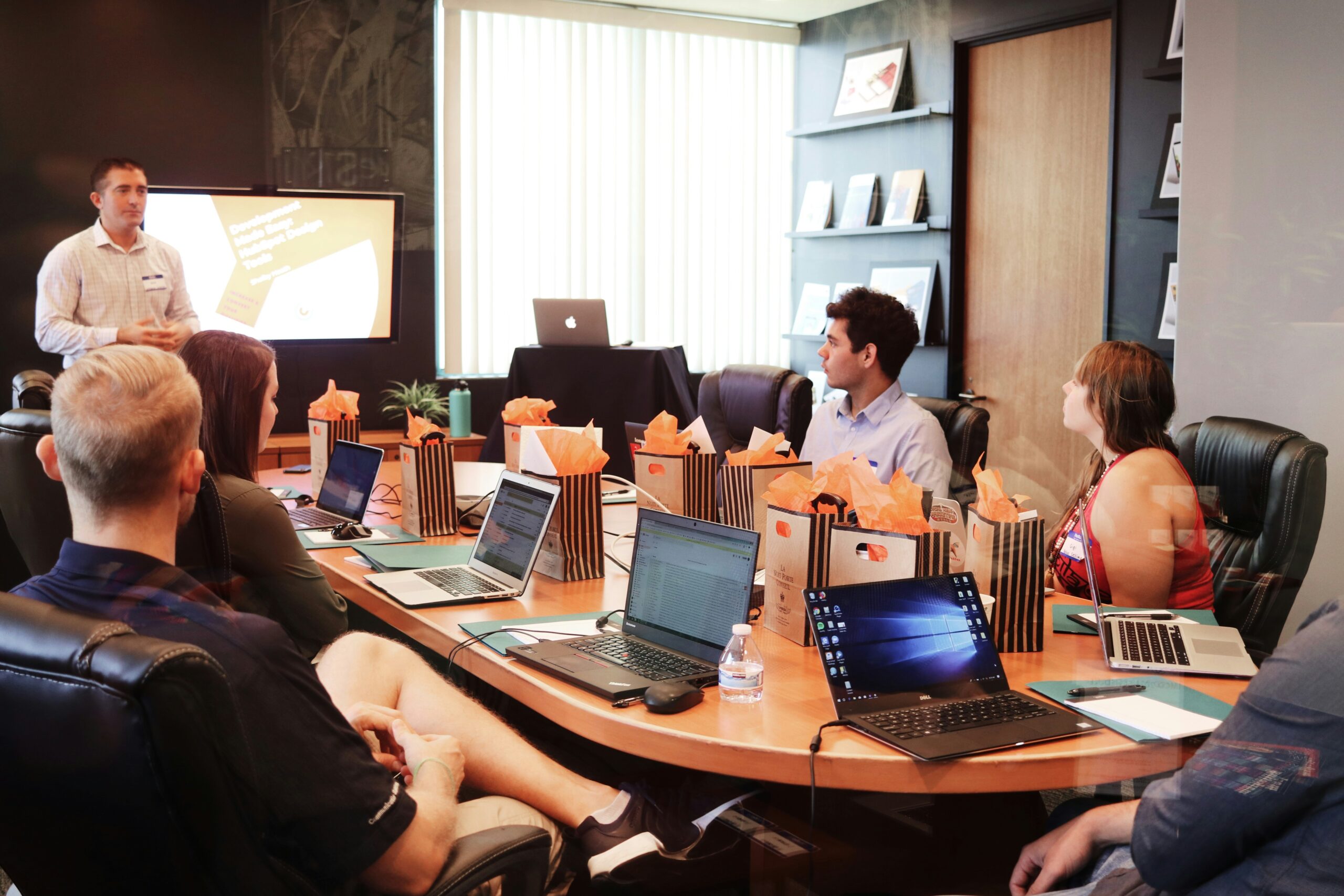
Você saiu de mais uma reunião com um bloco de notas cheio de anotações soltas, siglas, nomes e decisões misturadas — e agora precisa transformar tudo isso numa ata legível para mandar para o time. Se isso soa familiar, você vai gostar do que vem a seguir.
O ChatGPT consegue transformar anotações bagunçadas em uma ata profissional em questão de minutos. Não precisa de plugin, integração ou conhecimento técnico. Só um bom prompt e o texto que você já tem.
O que o ChatGPT faz — e o que ele não faz
Antes de começar, é importante entender o limite da ferramenta. O ChatGPT não participa da sua reunião, não ouve o áudio e não acessa seu Google Meet ou Teams. O que ele faz é pegar o texto que você fornece — seja uma transcrição automática, sejam anotações suas — e reorganizar tudo num formato de ata estruturado.
O trabalho de capturar o que foi dito ainda é seu. O trabalho de transformar isso num documento profissional passa a ser dele.
Opção 1 — Você tem uma transcrição automática
Ferramentas como Google Meet, Microsoft Teams e Zoom já oferecem transcrição automática de reuniões. Se você ativou essa função, ao final da reunião você tem um arquivo de texto com tudo que foi dito — incluindo ruídos, frases incompletas e conversas paralelas.
Esse texto bruto é exatamente o que o ChatGPT precisa para trabalhar. Cole a transcrição e use um prompt como este:
“Abaixo está a transcrição de uma reunião de trabalho. Transforme em uma ata profissional com as seguintes seções: data e participantes, pauta discutida, decisões tomadas e próximos passos com responsáveis. Ignore falas informais e repetições. Transcrição: [cole aqui]”
O resultado vai ser uma ata limpa, organizada e pronta para revisão.
Opção 2 — Você tem só anotações suas
Nem toda reunião tem transcrição. Muitas vezes você sai com um bloco de notas cheio de fragmentos como “João — prazo dia 15”, “mudar layout do relatório”, “Marina vai verificar com jurídico”.
Isso também funciona. Cole suas anotações e adapte o prompt:
“Abaixo estão minhas anotações de uma reunião de trabalho. Com base nelas, crie uma ata profissional com: resumo do que foi discutido, decisões tomadas e próximos passos com responsáveis quando identificáveis. Anotações: [cole aqui]”
O ChatGPT vai interpretar os fragmentos, preencher a estrutura e entregar um rascunho que você revisa em dois minutos.
Como melhorar o resultado com contexto
Quanto mais contexto você der, melhor vai ser a ata gerada. Antes de colar suas anotações, adicione uma linha explicando o contexto da reunião:
“Esta foi uma reunião de alinhamento semanal do time de marketing de uma empresa de e-commerce. Os participantes foram [nomes]. O objetivo era revisar os resultados da semana e definir prioridades para a próxima.”
Esse contexto ajuda o ChatGPT a interpretar corretamente termos ambíguos, identificar quem é responsável pelo quê e usar o tom adequado para o tipo de reunião.
Revisando e ajustando a ata gerada
O rascunho que o ChatGPT entrega quase nunca é o produto final — e não precisa ser. Ele é o ponto de partida. Leia a ata gerada e verifique se as decisões foram capturadas corretamente, se os responsáveis estão certos e se o tom está adequado para o seu ambiente de trabalho.
Se algo ficou errado ou incompleto, você pode pedir ajustes na mesma conversa. Por exemplo: “O prazo do João é dia 20, não dia 15. Corrija e reformate a seção de próximos passos em tabela.”
Vale usar toda semana?
Sim — e essa é a parte mais importante. A ata de reunião é uma daquelas tarefas que aparecem toda semana, consomem tempo desproporcional ao valor que entregam e seguem sempre o mesmo padrão. É exatamente o tipo de tarefa para automatizar com IA.
Depois de usar duas ou três vezes, você vai ter um prompt ajustado para o seu tipo de reunião específico. A partir daí, o processo inteiro — do final da reunião até a ata enviada — pode caber em menos de cinco minutos.
Artigos Relacionados
Copilot da Microsoft: O que É e Como Usar no Trabalho
Se você usa Windows, Word, Excel ou Outlook, já está a um passo de ter um assistente de IA integrado ao seu trabalho. O Copilot...

Inteligência Artificial na Prática: Como Transformar o que Você Aprende em Ações Reais
Muita gente lê sobre IA, assiste vídeos, acha interessante — e não faz nada com isso. O problema não é falta de informação. É falta...
O que é um Prompt e Como Escrever um que Funcione de Verdade
Você já tentou usar o ChatGPT ou o Claude e achou que a resposta foi genérica demais ou não era bem o que você queria?...